

Figma Neuerungen 2026: Motion, Agent, Weave & mehr
Figma hat seine Plattform in den vergangenen Jahren deutlich erweitert. Auf der Config 2024 wurde unter anderem Figma Slides vorgestellt, 2025 folgten mit Draw, Buzz, Sites und Make weitere neue Produkte und Funktionen. Mit der Config 2026 setzt Figma diese Entwicklung fort und erweitert insbesondere Figma Design um neue Möglichkeiten rund um Animation, KI, Code und generative Gestaltung.
Zu den wichtigsten Figma-Neuerungen 2026 gehören Figma Motion, der Figma Agent, Generative Plugins, Shader Fills und Effects, Code Layers sowie die Integration von Weave Tools in Figma Design.
Da der Funktionsumfang inzwischen deutlich gewachsen ist, möchte ich dir zunächst einen Überblick geben: Welche Figma-Produkte gibt es mittlerweile, welche Funktionen gehören direkt zu Figma Design und wofür kannst du die einzelnen Werkzeuge einsetzen?
Die folgende Übersicht stellt die wichtigsten Neuerungen aus 2025 und 2026 zusammen:
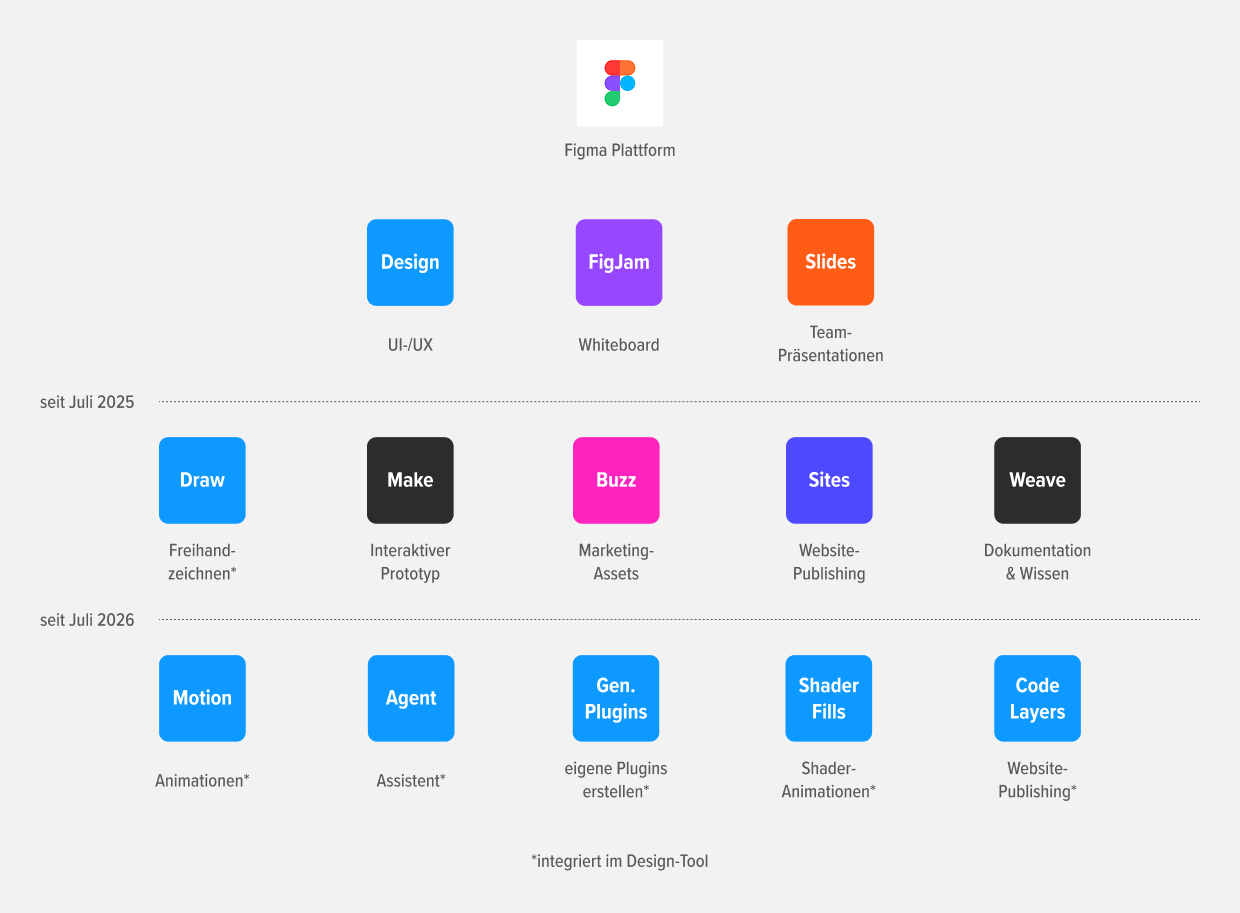
Übersicht der Neuerungen in Figma
Stand: September 2026. Einige der beschriebenen Funktionen befinden sich noch in der Beta und können sich kurzfristig ändern.
Anschließend habe ich die entsprechenden Bereiche und Funktionen in der Figma-Oberfläche für dich gekennzeichnet.
Eigenständige Anwendungen
- Slides
- Sites
- Make
- Buzz
Neuerungen im Design-Tool Figma
- Draw
- Motion
- Agent
- Generative Plugins
- Shader Fills
- Code Layers*
* Die mit einem Sternchen gekennzeichneten Funktionen sind direkt in Figma Design integriert.
Weave nimmt dabei eine Sonderstellung ein. Figma Weave ist derzeit eine eigenständige Anwendung. Einzelne Weave-Funktionen kannst du jedoch inzwischen auch direkt in Figma Design nutzen.
Bei Code Layers gibt es aktuell ebenfalls eine Besonderheit: Die Funktion wurde auf der Config 2026 für Figma Design angekündigt, ist dort aber noch nicht allgemein verfügbar. In Figma Sites sind Code Layers dagegen bereits Bestandteil des Website-Workflows.
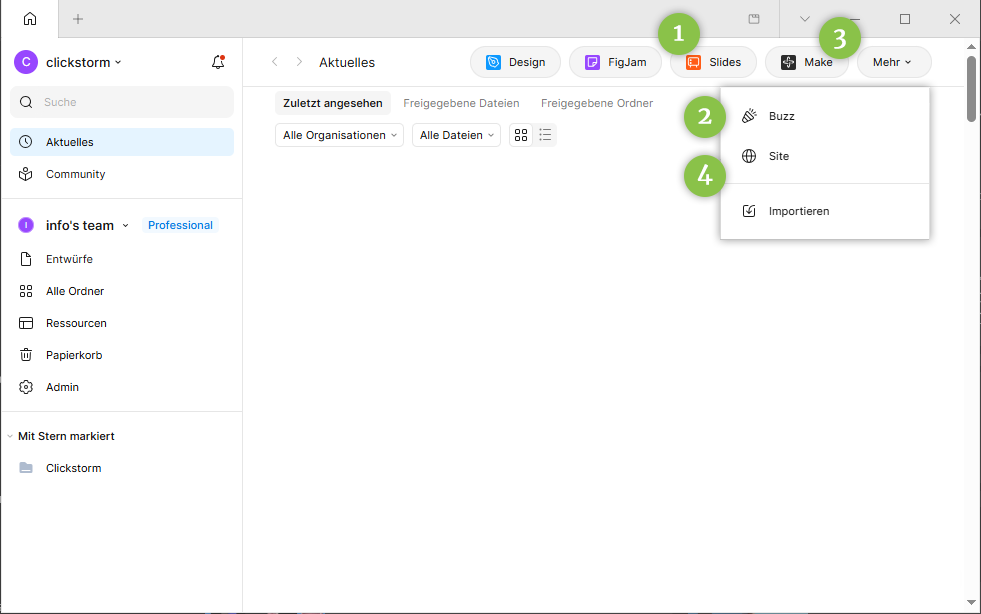
Position der neuen Anwendungen
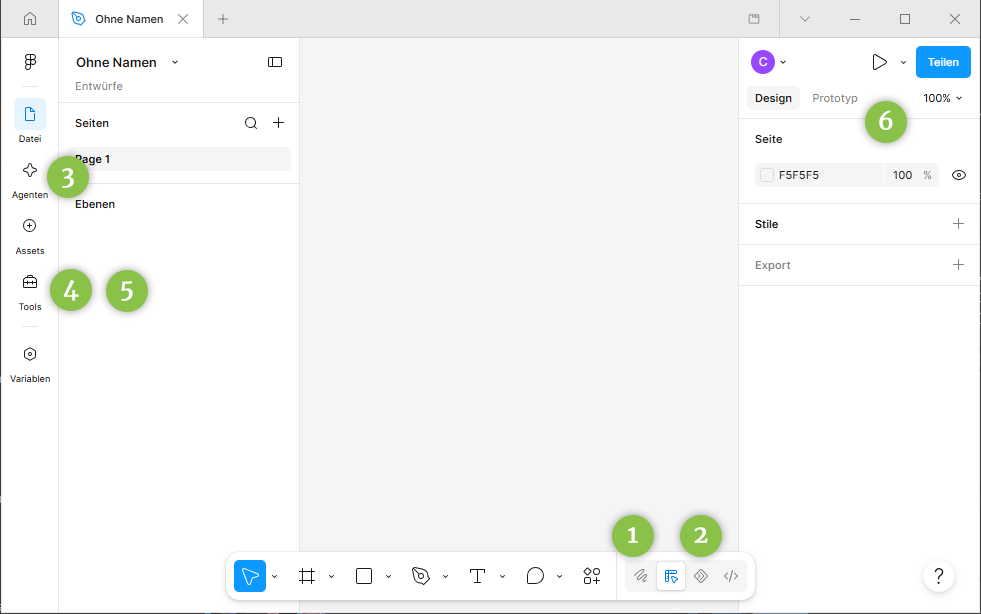
Position der neuen Figma Design-Tools
Im weiteren Verlauf des Beitrags stelle ich dir die einzelnen Neuerungen genauer vor und gehe dabei insbesondere auf meine eigenen Erfahrungen mit den Funktionen ein. Dabei geht es nicht nur darum, was Figma mit den neuen Werkzeugen ermöglicht, sondern auch darum, welchen praktischen Nutzen sie im Arbeitsalltag und in Kundenprojekten haben.
Figma Motion: Animationen direkt in Figma erstellen
Mit Figma Motion kannst du direkt in Figma Animationen erstellen. Die Bedienung ist dabei vergleichsweise intuitiv. Für einen kleinen Anwendungsfall habe ich die Funktion selbst ausprobiert. Das Ergebnis kannst du im folgenden Screenshot sowie als Animation sehen.
Die fertige Animation kannst du anschließend in verschiedenen Formaten exportieren, beispielsweise als MP4-Datei oder GIF. Auch WebM und animiertes SVG werden unterstützt. So kannst du Arbeitsstände beim Auftraggeber unkompliziert als Videoclip oder animierte Grafik zeigen und besprechen.
Agent
Der Figma Agent ist ein in Figma Design integrierter KI-Assistent. Er unterstützt dich unter anderem bei der Erstellung und Bearbeitung von UI-Designs und kann dabei auf vorhandene Komponenten, Variablen und Design-Tokens eines bestehenden Designsystems zurückgreifen. Dadurch lassen sich Entwürfe stärker an vorhandene Gestaltungsvorgaben anpassen.
Um die Möglichkeiten des Agenten praktisch zu testen, habe ich den gleichen Anwendungsfall wie zuvor verwendet. Während ich die Animation mit Motion zunächst manuell erstellt habe, wollte ich anschließend ausprobieren, wie sich dieselbe Aufgabe mit Unterstützung der KI lösen lässt.
Dazu habe ich eine statische Variante meiner Animation ausgewählt und den Figma Agent über einen Prompt gebeten, daraus eine Animation zu erstellen. Aus meiner Vorgabe hat der Agent drei unterschiedliche Varianten erzeugt:
- Elastisch
- Magnetisch
- Flüssig
Die erzeugten Varianten werden dabei nicht einfach als fertiges Video ausgegeben. Stattdessen legt der Agent die entsprechenden Animationen in Figma an, sodass du sie anschließend weiterbearbeiten und anpassen kannst.
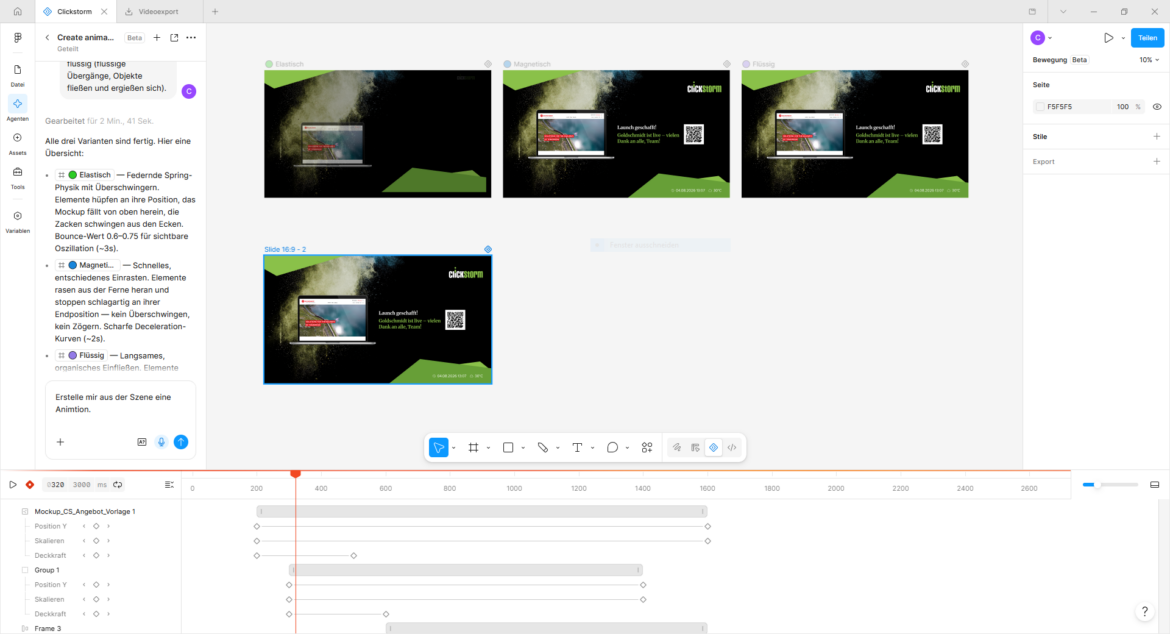
Übersicht der erstellten Varianten durch Figma Agent
Der Vergleich zeigt für mich sehr anschaulich den Unterschied zwischen den beiden Funktionen: Mit Motion erstellst und steuerst du die Animation direkt, während der Agent auf Basis einer textlichen Vorgabe verschiedene Vorschläge generiert. Gerade für erste Entwürfe oder das schnelle Ausprobieren unterschiedlicher Varianten kann das den Arbeitsaufwand deutlich reduzieren.
Der Agent beschränkt sich dabei nicht auf die Erstellung einzelner Entwürfe. Er kann auch vorhandene Figma-Dateien, Komponenten und Designsysteme als Kontext berücksichtigen. Darüber hinaus lassen sich mit seiner Hilfe eigene Plugins, Shader und wiederverwendbare Skills erstellen. Dadurch wird der Agent zunehmend zu einer zentralen Schnittstelle für verschiedene Funktionen innerhalb von Figma.
Buzz
Mit Figma Buzz kannst du unterschiedliche Marketing-Assets erstellen – von Social-Media-Posts und Online-Anzeigen bis hin zu klassischen Werbemitteln wie Flyern oder Plakaten. Ein Schwerpunkt liegt dabei auf der Erstellung von Inhalten für unterschiedliche Plattformen und Formate.
Buzz stellt zahlreiche vordefinierte Größen und Vorlagen zur Verfügung. Dazu gehören beispielsweise Formate für Instagram, Facebook, LinkedIn oder YouTube. Dadurch kannst du unterschiedliche Varianten eines Motivs in einem Programm erstellen und an die jeweiligen Anforderungen der Plattformen anpassen. Das vereinfacht insbesondere den Workflow, wenn du ein Motiv für mehrere Kanäle benötigst.
Besonders interessant ist Buzz für Teams, die regelmäßig eine größere Anzahl von Marketing-Assets erstellen. Über Vorlagen und Bearbeitungsrichtlinien lässt sich festlegen, welche Bestandteile eines Designs verändert werden dürfen. Zusätzlich kannst du mit der Funktion „Erstellen in großen Mengen“ zahlreiche Varianten eines Assets auf Basis von CSV- oder XLSX-Daten erzeugen. So lassen sich beispielsweise unterschiedliche Texte, Produktinformationen oder Bilder automatisiert in eine Vorlage übernehmen und als einzelne Assets ausgeben. Das kann insbesondere bei größeren Social-Media-Kampagnen oder der Erstellung vieler Anzeigenvarianten eine deutliche Arbeitserleichterung sein.
Am Beispiel dieses Blogbeitrags habe ich zwei Vorlagen für Instagram und Facebook erstellt. Die unterschiedlichen Formate kannst du dabei direkt in Buzz auswählen und bearbeiten, wie im folgenden Screenshot zu sehen ist.
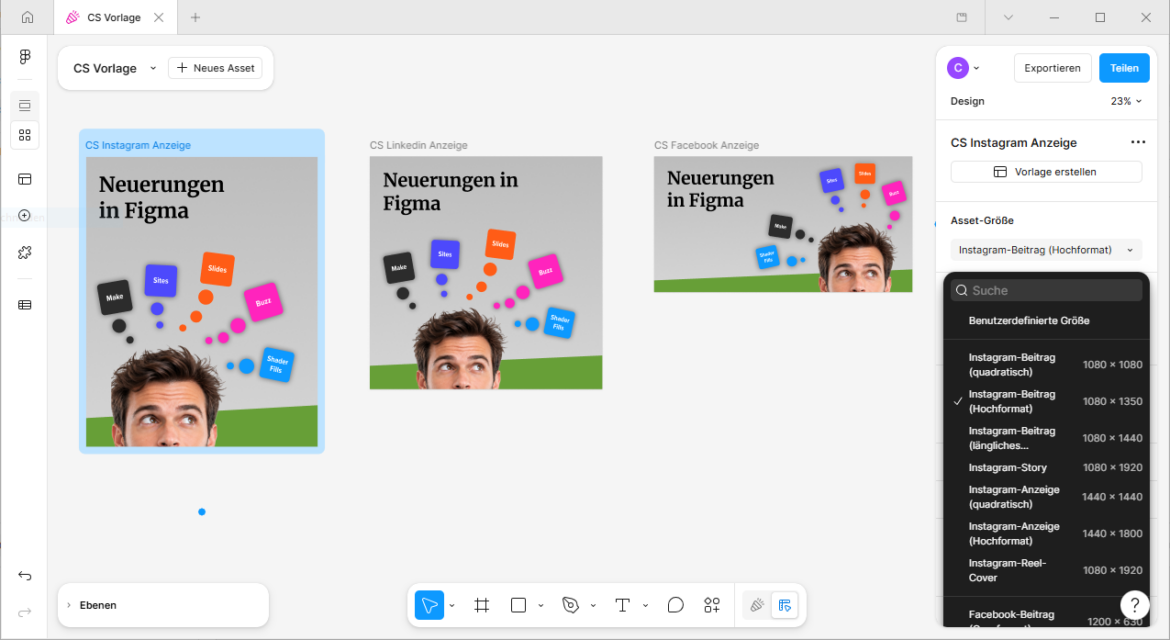
Online-Anzeigen für die jeweiligen Social-Media Kanäle
Draw
Mit Figma Draw kannst du Freihandzeichnungen und Illustrationen direkt in Figma Design erstellen. Die Funktion ist seit Mai 2025 verfügbar und erweitert Figma Design um zusätzliche Werkzeuge für die visuelle Gestaltung. Dazu gehören unter anderem Stift, Pinsel und Bleistift sowie verschiedene Möglichkeiten zur Bearbeitung von Konturen. Auch Text kannst du entlang eines Pfades führen.
Ein Vorteil von Draw ist für mich vor allem die direkte Integration in Figma. Dadurch muss ich für viele grafische Aufgaben nicht mehr zwischen verschiedenen Programmen wechseln. Die erstellten Grafiken lassen sich direkt in deinen Figma-Dateien weiterverwenden und beispielsweise mit Komponenten und Variablen kombinieren. Auch Farben kannst du an Variablen eines Designsystems binden.
Ich kann das aus eigener Erfahrung bestätigen: Viele Grafiken erstelle ich inzwischen direkt in Figma und greife dafür deutlich seltener auf andere Grafikprogramme zurück.
Allerdings gibt es bei Draw auch Funktionen, an deren Bedienung du dich zunächst gewöhnen musst. Beim Zeichnen mit dem Bleistift wirkt die Bedienung für mich beispielsweise etwas ungewohnt, da sich der gezeichnete Strich während der Bewegung fortlaufend weiterentwickelt. Auch die Arbeit mit dem Pfadwerkzeug empfinde ich als gewöhnungsbedürftig – insbesondere im Vergleich zu Programmen wie Photoshop oder Illustrator, mit deren Bedienung ich bereits vertraut bin.
Besonders interessant finde ich die Möglichkeit, Konturen mit variablen Breiten zu erstellen und Text direkt an einem Pfad auszurichten. Dadurch kannst du auch komplexere grafische Elemente direkt innerhalb von Figma umsetzen.
Generative Plugins
Mit Generative Plugins kannst du eigene Figma-Plugins erstellen, ohne den benötigten Code selbst schreiben zu müssen. Du beschreibst dem Figma Agent per Prompt, welche Aufgabe dein Plugin übernehmen soll. Der Agent erstellt daraus den entsprechenden Code, den du anschließend direkt in Figma testen und weiterentwickeln kannst.
Damit kannst du beispielsweise kleine Werkzeuge für wiederkehrende Aufgaben in deinem eigenen Workflow erstellen. Programmierkenntnisse sind dafür nicht mehr zwingend erforderlich, können aber hilfreich sein, wenn du das erzeugte Plugin anschließend genauer anpassen möchtest.
Make
Mit Figma Make kannst du aus einer Beschreibung funktionale Prototypen, Web-Apps und interaktive Benutzeroberflächen erstellen. Dazu formulierst du deine Vorstellungen als Prompt und kannst auch vorhandene Figma-Designs oder Komponenten einbeziehen.
Im Gegensatz zum klassischen Prototyping in Figma Design generiert Make dabei Code. Dadurch kannst du komplexere Interaktionen und funktionale Abläufe ausprobieren und das Ergebnis anschließend weiterentwickeln.
Figma Slides
Mit Figma Slides kannst du Präsentationen direkt in Figma erstellen und gemeinsam im Team bearbeiten. Neben klassischen Folien stehen dir auch Kommentare und interaktive Elemente zur Verfügung. Bestehende PowerPoint-Präsentationen kannst du importieren und anschließend in Figma weiterbearbeiten.
Interessant ist außerdem die Verbindung zu anderen Figma-Produkten. So kannst du beispielsweise Inhalte aus Figma Design übernehmen oder Funktionen aus FigJam in deine Präsentationen integrieren.
Sites
Mit Figma Sites kannst du Websites direkt in Figma gestalten und anschließend veröffentlichen. Dabei lassen sich responsive Layouts für unterschiedliche Bildschirmgrößen erstellen. Kenntnisse in Auto Layout, Constraints und responsivem Design sind dabei hilfreich.
Der wesentliche Unterschied zu einem klassischen Figma-Prototyp besteht darin, dass du mit Sites aus deinem Entwurf tatsächlich eine veröffentlichte Website erstellen kannst. Gestaltung und Veröffentlichung lassen sich dadurch innerhalb von Figma miteinander verbinden.
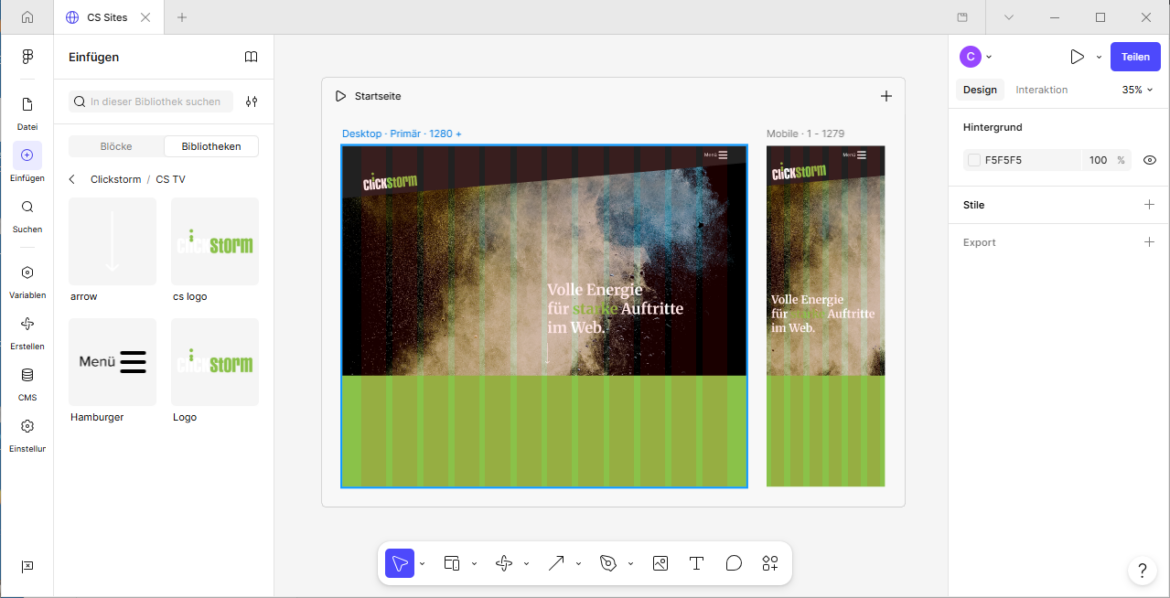
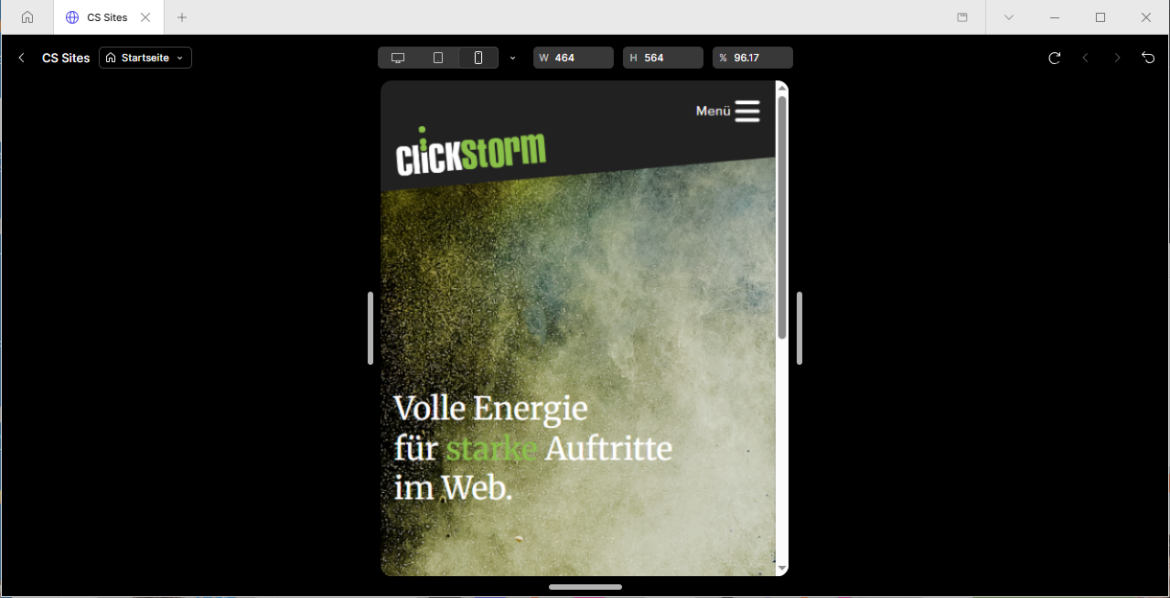
Responsive Verhalten in einer Vorschau überprüfen
Shader Fills und Shader Effects
Mit Shader Fills und Shader Effects kannst du in Figma komplexe visuelle Effekte und prozedural erzeugte Flächen erstellen. Damit lassen sich beispielsweise Muster, Texturen, Verläufe oder Verzerrungen erzeugen. Die Shader kannst du mithilfe des Figma Agent erstellen und anschließend weiter anpassen. In Verbindung mit Motion lassen sich bestimmte Eigenschaften außerdem animieren.
Damit eröffnet Figma einen Bereich, für den bisher häufig zusätzliche Grafik- oder Animationsprogramme notwendig waren.
Code Layers
Mit Code Layers kannst du ausführbaren Code direkt in Figma verwenden und damit interaktive Elemente erstellen. So kannst du beispielsweise das Verhalten von UI-Komponenten oder Animationen direkt im Entwurf ausprobieren.
Besonders interessant ist die Möglichkeit, Code Layers mit Unterstützung des Figma Agent zu erstellen. In Figma Design befindet sich die Funktion derzeit allerdings noch in einer geschlossenen Beta. In Figma Sites sind Code Layers dagegen bereits Bestandteil des Workflows.
Weave
Figma Weave ist eine eigenständige Anwendung für die Erstellung und Bearbeitung von Medien mit generativer KI. Dabei kannst du Bilder, Videos, Audio und 3D-Inhalte bearbeiten und verschiedene Arbeitsschritte zu eigenen Workflows verbinden.
Einzelne Weave Tools kannst du inzwischen auch direkt in Figma Design verwenden. Damit lassen sich beispielsweise Bildhintergründe ersetzen, Bildstile verändern oder Vektorillustrationen aus einer Beschreibung erzeugen. Weave nimmt damit eine Sonderstellung ein, da die Anwendung eigenständig ist, gleichzeitig aber zunehmend mit Figma Design verbunden wird.
Zusammenfassung
Figma hat sich in den vergangenen Jahren deutlich weiterentwickelt. Neben dem eigentlichen Design-Tool, das inzwischen um Funktionen wie Draw, Motion, Agent und Shader erweitert wurde, sind weitere Anwendungen wie Make, Slides, Sites und Buzz entstanden, die unterschiedliche Anwendungsbereiche abdecken. Auch Weave und neue Funktionen wie Generative Plugins erweitern das Figma-Ökosystem.
Der Funktionsumfang ist dadurch deutlich gewachsen. Selbst wenn du bereits Erfahrung mit Figma hast, kannst du bei der Vielzahl an neuen Möglichkeiten leicht den Überblick verlieren. Gleichzeitig greifen viele der Werkzeuge ineinander und lassen sich miteinander kombinieren.
Ein gut aufgebautes Designsystem kann dabei eine wichtige Grundlage sein. Der Figma Agent und Figma Make können beispielsweise auf vorhandene Komponenten, Variablen und Styles zurückgreifen und diese für neue Entwürfe und Prototypen nutzen. Dadurch lassen sich bestehende Gestaltungsvorgaben besser berücksichtigen und Arbeitsabläufe effizienter gestalten.
Für mich zeigt die Entwicklung vor allem, dass Figma längst nicht mehr nur ein Werkzeug für die Gestaltung von Benutzeroberflächen ist. Die Plattform entwickelt sich zunehmend zu einer Umgebung, in der sich Ideen entwerfen, ausprobieren, animieren und teilweise auch direkt umsetzen lassen.
Welche Erfahrungen hast du mit Figma gemacht? Welche der neuen Funktionen nutzt du bereits – und welche möchtest du noch ausprobieren? Ich freue mich auf deinen Kommentar.